정신없이 업무를 처리하다보면 작업했던 관련 파일 정리할 시기를 놓치거나 기억이 나지 않을 때가 있다. 그냥 넘어가면 상관없겠지만, 안중요하다고 생각했던 파일조차도 언젠간 검색해서 다시 찾아보는 경우도 있다.
기본 윈도우 탐색기에서 파일을 검색할 때 색인이 잘 되어있으면 결과가 금방 나오지만 웬만하면 아래 화면처럼 느리다. 심지어 검색결과에서 폴더이동을 하는것도 불편하고 기다리다 지쳐쓰러지거나 혈압이 올라가고 배가 고파지고 술도 고파지고 엄마도 보고싶어지는 경우가 있다.

이 무간도 같은 지옥에서 벗어나 내 컴퓨터 내 파일 검색을 빠르게 하는 프로그램을 발견해서 공유해본다.
적극 추천하는 이유는 무료에, 광고가 없다는 것. 심지어 네트워크 폴더도 가능하다.
만드신 분께 감사드린다. 내가 꼭 돈 많이 벌어서 국밥사드리고 싶다.
윈도우 빠른 파일 검색 프로그램 이름은 [EVERYTHING] 이다.
[EVERYTHING] 홈페이지(한국어 페이지) > https://www.voidtools.com/ko-kr/
voidtools
www.voidtools.com
프로그램을 받아 설치해보자

홈페이지가 아주 깔끔하다. 군더더기가 없다. 믿을만하다.
다운로드 페이지에 이동 할 필요 없이 메인페이지에서 다운로드 할 수 있다.
64비트에서도 3가지로 구분된다.
01. 64비트 설치파일
> 내 컴퓨터에 설치하기 위한 파일
02. 64비트 휴대용 압축파일
> 설치 없이 실행 가능한 파일로 압축풀어서 실행하면 바로 실행된다.
03. 64비트 경량 설치 파일
> 원래 설치파일도 가뜩이나 경량인데 뭐가 더 경량화 된건지 잘 모르겠다.
이중에서 나는 설치파일을 받고 설치했다.
이유는 딱히 없고 혹시모를 제한된 기능이나 가볍게 하기 위한 과정에서 일어날 수 있을법한 자잘한 오류를 방지하는 마음으로 설치파일 받아서 설치한다.
(휴대용 파일이나 경량설치파일은 회사 동료 컴퓨터에서 실험해보고 업데이트 하겠다. 다른 타입으로 받으신 분들은 차이점 제보-공유-해주시면 감사.)
※ 참고 ※
자신의 운영체제(윈도우) 종류가 32비트인지 64비트인지 확인해야한다.
윈도우10을 쓰고 있다면 웬만하면 64비트 일텐데 혹시나 해서 확인하려면
윈도우키를 누른 상태에서 키보드 우츠 상단의 [Pause Break] 키를 누르면
아래 이미지처럼 내 시스템 정보화면이 나온다.
(탐색기의 내PC > 마우스 우클릭 > 속성(R) 을 클릭해도 동일하다)

시스템 종류에 '64비트 운영체제'라고 표시되어 있다. 64비트 프로그램을 받으면 된다.
01. 64비트 설치파일
설치해보자.
다운받은 설치파일을 실행한다.
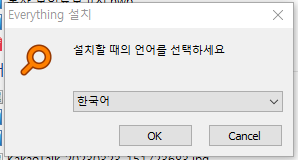
설치 언어를 선택한다.
지금 한창 영어공부 하고 싶은 마음에 겸사겸사 영어로 설치해볼까 하다가 깝치지 않고 한국어로 선택한다.
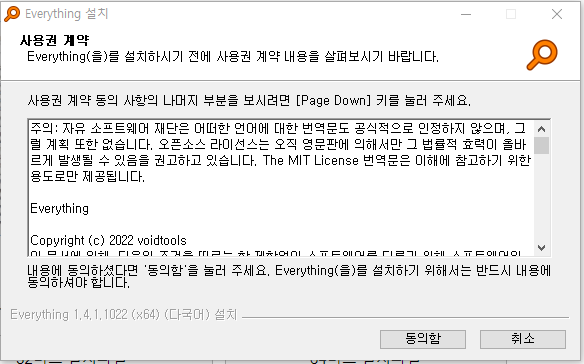
사용권 계약 관련 내용이 나온다. 평소처럼 잘 숙지한다.
무동무설 - No ok, No go.
동의하지 않으면 설치 할 수 없다.
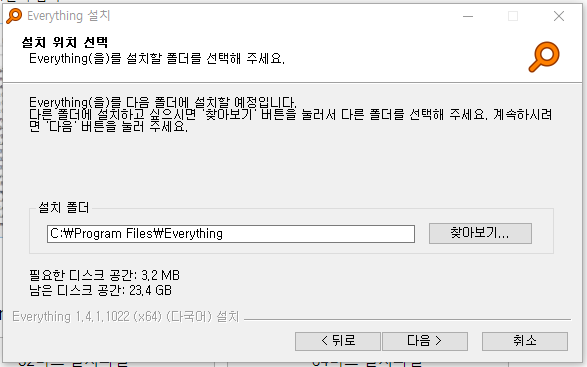
프로그램을 설치할 경로를 찾는다. 3.2mb로 핸드폰 고화질 사진한장 크기 용량이다. 용량이 부족하면 잘 안나온 사진한장 삭제하자.
다음을 누르면 설치 옵션이 나온다.
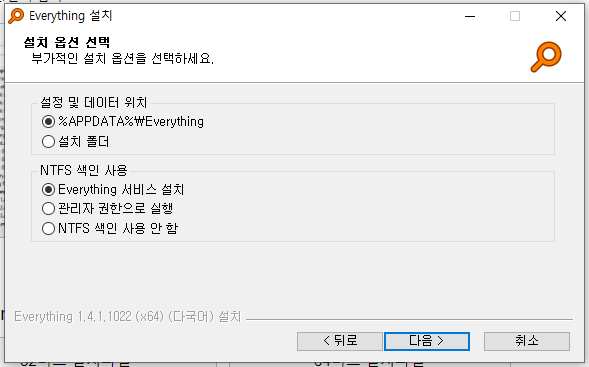
설정 및 데이터 위치
> Everything 프로그램이 빠른 검색결과를 제공하기 위해 모든 NTFS색인을 사용하고 그에 대한 정보를 db에 저장한다. 그 db파일과 설정 관련 파일을 저장하는 경로를 선택하는 곳이다.
- %APPDATA%는 내 윈도우 사용자 관련 폴더인데 복사해서 탐색기 주소창에 입력해서 들어가보면 이해 될 것이다.
> 설치폴더는 이전에 지정했던 프로그램이 설치된 경로이다.
NTFS 색인 사용
> Everything 서비스 설치 : 색인에 필요한 권한을 서비스로 등록하는것. (색인 작업은 관리자 계정-권한-으로 해야하는데 관리자 계정이 아니어도 검색 가능하게 하는 용도)
> 관리자 권한으로 실행 : 말그대로 Everything 프로그램 자체에 모든 권한을 부여하여 실행하는것
> NTFS 색인 사용 안 함 : 색인(indexing)을 하지 않는다는 것인데 이건 잘 모르고 무섭다.
간단한 설명이었을 뿐, 위 이미지에 선택된 대로(기본값) 다음으로 진행한다.
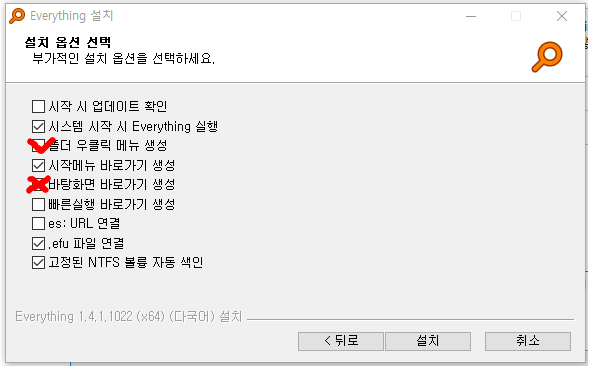
아는 내용 체크 후 설치 진행하자. (나중에 설정에서 다시 바꿀 수 있다.)
개인적으로 기본값에서 폴더 우클릭은 체크하고, 바탕화면 바로가기는 해제했다.
설치 후 완료.
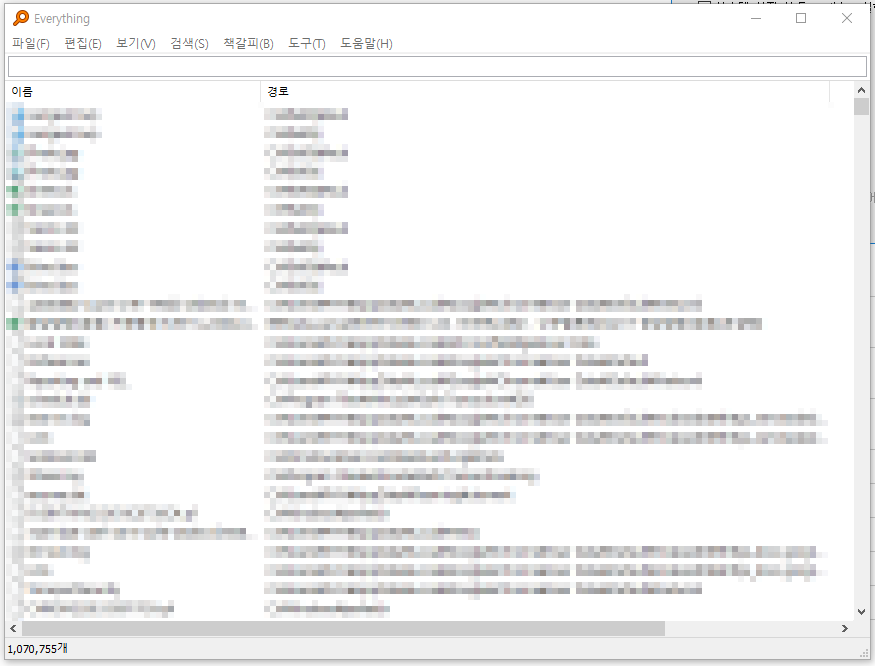
프로그램을 실행해보면 역시 심플하다. 검색해보자. 엄청 빠르다.
이외 홈페이지 내의 [자주 묻는 질문] 이나 [도움말] 등 다른 페이지에서 볼거리도 있으니 관심있고 더 자세히 궁금하신게 있으신 분들은 한번씩 가보는 것도 추천한다.
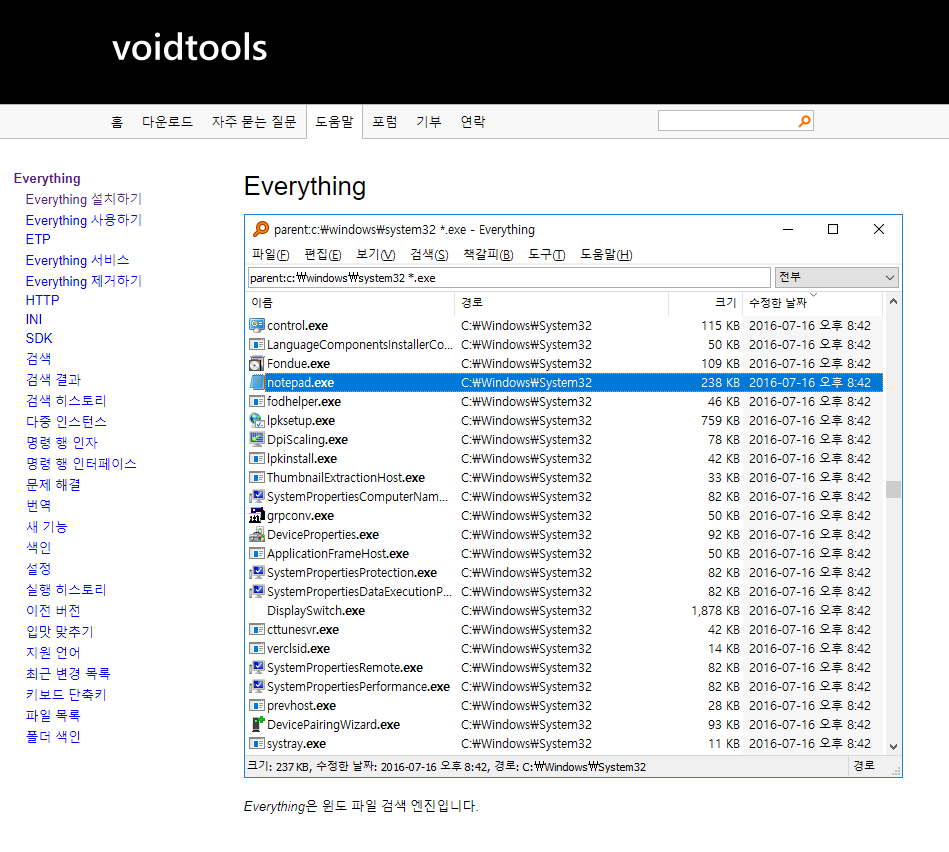
도움말 페이지 내의 설치하기 메뉴에는 위에 기술한 옵션에 대한 설명들도 조금 더 자세히 확인 할 수 있으며,
색인 관련 설정도 찾을 수 있다.
추후 포스팅 예정
- 네트워크 폴더에 Everything 사용하기 (색인 추가하기)
※ 여담 ※
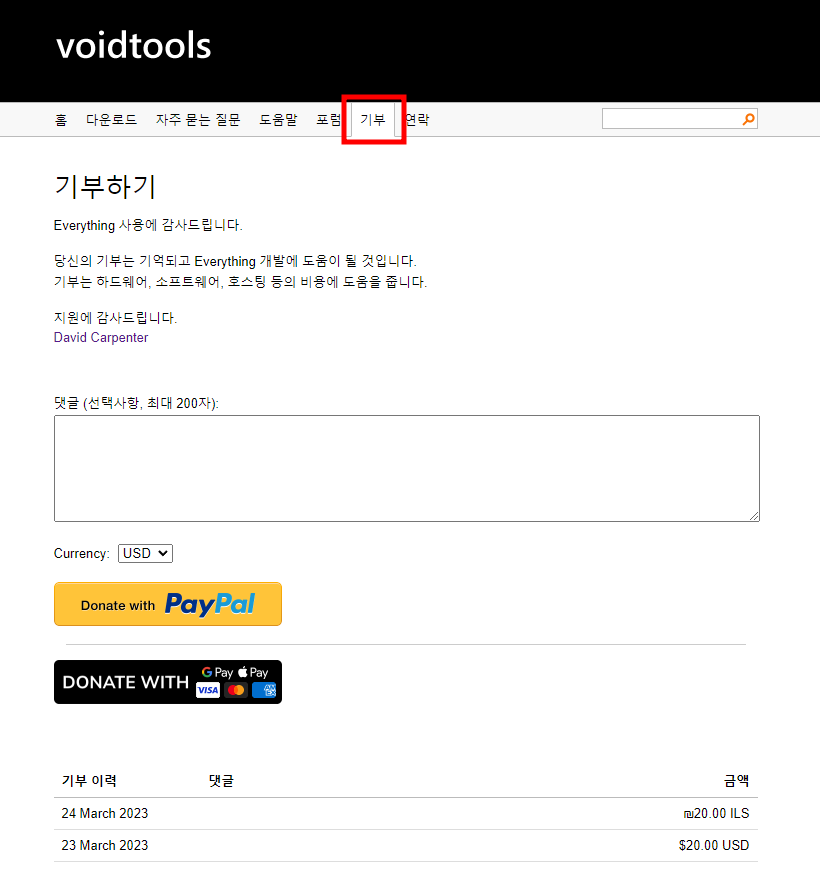
홈페이지에서 > 기부 페이지에 가보면 만든사람은 David Carpenter 라는 분이 만들었다고 한다. 페이지 아래쪽에는 지금까지 기부했던 이력도 볼 수 있다. 많이 버셨으면 한다.
이걸 보시는 분들도 이 프로그램을 통해 좀 더 불필요한 시간을 줄이시고 보다 더 많이 버시고 행복하시길.